Node.js va Puppeteer muhitini o'rnatish (puppeteer va puppeteer-core farqi).
7 ko'rilgan
1. puppeteer va puppeteer-core farqi nima?
NPM (Node Package Manager) omborida Puppeteer'ning ikkita versiyasi bor. Ularning ishlash mantig‘i va kodlari bir xil, ammo juda muhim bir farqi bor:
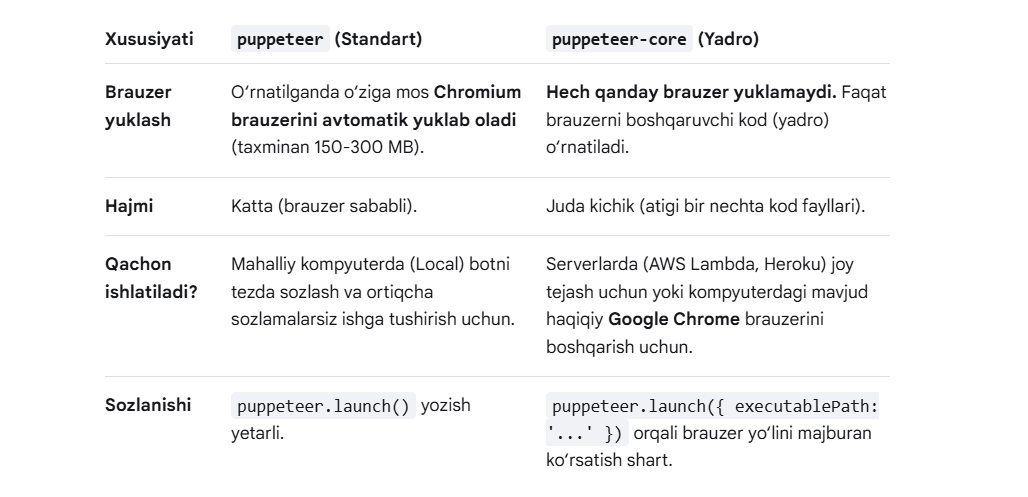
Qisqa xulosa: Agar sizga tayyor brauzeri bilan keladigan va sarlovhasiz ishlaydigan paket kerak bo‘lsa — puppeteer tanlang. Agar siz kompyuteringizdagi mavjud Chrome'ni ishlatmoqchi bo‘lsangiz yoki serverda joyni tejamoqchi bo‘lsangiz — puppeteer-core tanlang.
1-qadam: Loyiha papkasini yaratish va Node.js'ni faollashtirish
Terminalni oching va quyidagi buyruqlarni ketma-ket bajaring:
2-qadam: Standart puppeteer kutubxonasini o‘rnatish
Agar siz o‘z brauzeri bilan o‘rnatiladigan standart versiyani xohlasangiz:
Bu jarayon biroz vaqt olishi mumkin, chunki u orqa fonda Chromium brauzerini ham yuklab oladi.
3-qadam: (Muqobil yo‘l) puppeteer-core o‘rnatish
Agar siz brauzer yuklanishini xohlamasangiz va faqat kompyuteringizdagi Chrome'dan foydalanmoqchi bo‘lsangiz, yuqoridagi buyruq o‘rniga buni yozing:
3. Ilk skriptni yozish (Amaliyot)
Keling, ikkala variant uchun ham birinchi kodimizni yozamiz. Papkada index.js faylini yarating va quyidagi kodlardan birini joylashtiring.
Variant A: Agar siz oddiy puppeteer o‘rnatgan bo‘lsangiz:
Variant B: Agar siz puppeteer-core o‘rnatgan bo‘lsangiz:
(Kompyuteringizdagi Google Chrome brauzeriga yo‘l ko‘rsatishingiz kerak)
Skriptni ishga tushirish uchun terminalda quyidagi buyruqni bering:
NPM (Node Package Manager) omborida Puppeteer'ning ikkita versiyasi bor. Ularning ishlash mantig‘i va kodlari bir xil, ammo juda muhim bir farqi bor:
Qisqa xulosa: Agar sizga tayyor brauzeri bilan keladigan va sarlovhasiz ishlaydigan paket kerak bo‘lsa — puppeteer tanlang. Agar siz kompyuteringizdagi mavjud Chrome'ni ishlatmoqchi bo‘lsangiz yoki serverda joyni tejamoqchi bo‘lsangiz — puppeteer-core tanlang.
1-qadam: Loyiha papkasini yaratish va Node.js'ni faollashtirish
Terminalni oching va quyidagi buyruqlarni ketma-ket bajaring:
# Yangi papka ochamiz

mkdir puppeteer-darslari

cd puppeteer-darslari


# Node.js loyihasini noldan boshlaymiz (package.json fayli yaratiladi)

npm init -y
2-qadam: Standart puppeteer kutubxonasini o‘rnatish
Agar siz o‘z brauzeri bilan o‘rnatiladigan standart versiyani xohlasangiz:
npm install puppeteer
Bu jarayon biroz vaqt olishi mumkin, chunki u orqa fonda Chromium brauzerini ham yuklab oladi.
3-qadam: (Muqobil yo‘l) puppeteer-core o‘rnatish
Agar siz brauzer yuklanishini xohlamasangiz va faqat kompyuteringizdagi Chrome'dan foydalanmoqchi bo‘lsangiz, yuqoridagi buyruq o‘rniga buni yozing:
npm install puppeteer-core
3. Ilk skriptni yozish (Amaliyot)
Keling, ikkala variant uchun ham birinchi kodimizni yozamiz. Papkada index.js faylini yarating va quyidagi kodlardan birini joylashtiring.
Variant A: Agar siz oddiy puppeteer o‘rnatgan bo‘lsangiz:
const puppeteer = require('puppeteer');


(async () => {

    // Brauzerni ishga tushiramiz (o‘zi bilan yuklangan Chromium ochiladi)

    const browser = await puppeteer.launch({ headless: false });

    const page = await browser.newPage();


    // Saytga kiramiz

    await page.goto('https://example.com');


    console.log("Sayt muvaffaqiyatli ochildi!");


    // 3 soniyadan keyin brauzerni yopamiz

    setTimeout(async () => {

        await browser.close();

    }, 3000);

})();
Variant B: Agar siz puppeteer-core o‘rnatgan bo‘lsangiz:
(Kompyuteringizdagi Google Chrome brauzeriga yo‘l ko‘rsatishingiz kerak)
const puppeteer = require('puppeteer-core');


(async () => {

    const browser = await puppeteer.launch({

        headless: false,

        // Windows uchun Chrome'ning standart manzili (Mac yoki Linux'da boshqacha bo'ladi)

        executablePath: 'C:\\Program Files\\Google\\Chrome\\Application\\chrome.exe'

    });

    const page = await browser.newPage();


    await page.goto('https://example.com');

    console.log("Mavjud Chrome orqali sayt ochildi!");


    setTimeout(async () => {

        await browser.close();

    }, 3000);

})();
Skriptni ishga tushirish uchun terminalda quyidagi buyruqni bering:
node index.js
Mavzu haqida
Fan
JavaScript
Tartib raqami
2
Ko'rilgan
7 marta
Qo'shilgan
26.10.2026
Mavzu fayllari
Hozircha fayl yuklanmagan.